Yapay zekâ bağlayıcısı
Claude ve ChatGPT ile Thema
Verdiğiniz veriyi Claude ya da ChatGPT işler, hesabı Thema yapar. "Bir araştırma yapıyorum, bana o olayların tarihlerini bul ve haritalarını Thema'ya kaydet" demeniz yeterli. Asistan tarihleri ve yerleri bulur, her haritayı Thema hesaplar ve kütüphanenize kaydeder. Bağlayıcı ücretsiz bir sirauysal.com üyeliğiyle herkese açık.
https://sirauysal.com/mcp
Asıl değer nerede?
Claude ve ChatGPT metin okumakta, dağınık bilgiyi düzenlemekte, kaynak aramakta ve birçok adımlı bir işi sırayla yürütmekte güçlüdür. Gezegen konumlarını hesaplamakta ise güvenilir değildir. Bağlayıcı bu iki gücü birleştirir. Asistan sizin verdiğiniz veriyi işler ve işi planlar. Her hesap Thema'nın motorundan gelir, sonuç kütüphanenize kaydedilir. Elle saatler sürecek işleri tek bir istekle yaptırabilirsiniz.
Verinizi işler
Danışan mesajı, gazete küpürü, Excel listesi ya da araştırma notu. Asistan tarihleri, saatleri ve yerleri çıkarır, eksik ya da belirsiz olanı size sorar.
Hesabı Thema yapar
Transitten primer yönlere, zodyakal yayılımdan horary'ye kadar başka hiçbir yerde bir arada bulunmayan hesaplama yöntemleri. Konumlar tahmin edilmez, Thema'dan gelir.
Kütüphanenize kaydeder
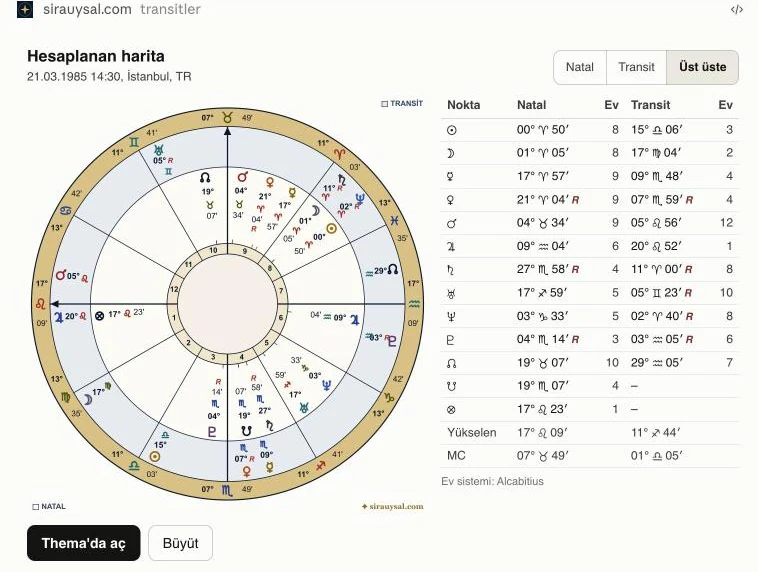
Haritalar kategorisi ve notuyla Thema'ya kaydedilir, sohbette çark olarak açılır. Thema'da aç düğmesiyle aynı haritaya Thema'da devam edersiniz.
Neler yaptırabilirsiniz?
Asistana gündelik dille yazmanız yeterli. Her kartta ne verdiğiniz, asistanın ne yaptığı ve sonunda ne aldığınız yazıyor.
-
Araştırma asistanı
Bir araştırma yapıyorum: 20. yüzyıldaki büyük depremlerin tarih ve yerlerini bul, her biri için olay haritası çıkarıp Thema'ya 'Depremler' kategorisiyle kaydet.
Kısa hâli: Bir araştırma yapıyorum, bana o olayların tarihlerini bul ve haritalarını Thema'ya kaydet.
- Verdiğiniz
- Araştırma konusu. İsterseniz kendi kaynaklarınız (makale, liste, belge).
- Yaptığı
- Olayların tarih ve yerlerini kendi bilgisinden, sohbetteki web aramasından ya da verdiğiniz kaynaklardan bulur. Kaynağı her haritanın notuna yazar. Saati bilinmeyen olayı "saat bilinmiyor" olarak kaydeder, saat uydurmaz.
- Sonuç
- Her olayın haritası "Depremler" kategorisinde, kaynak notuyla Thema kütüphanenizde.
Yapay zekâ tarih ve yer bulurken yanılabilir. Önemli bir araştırmada bulduğu tarihleri kaynaklarla karşılaştırmanızı, gerekirse kaynağı kendiniz vermenizi öneririz. Hesap her zaman Thema'dan gelir.
Meraklılar ve amatörler
Kendi haritanızı ve ailenizi tanımak, sorarak öğrenmek için.
-
Doğum haritamı çıkar, Thema'ya kaydet ve haritamın en güçlü gezegenini nedenleriyle anlat.
- Verdiğiniz
- Doğum tarihiniz, saatiniz ve yeriniz.
- Yaptığı
- Haritayı Thema'ya hesaplatır, asalet ve almuten hesabına bakar, sonucu sade dille anlatır.
- Sonuç
- Kaydedilmiş harita, sohbette çark ve açıklama.
-
Annemin, babamın ve kardeşimin doğum bilgilerini yazıyorum. Hepsini 'Aile' kategorisiyle kaydet, annemle aramdaki uyuma bak.
- Verdiğiniz
- Birkaç kişinin doğum bilgisi, gündelik dille.
- Yaptığı
- Bilgileri ayırır, her haritayı kaydeder, iki haritayı karşılaştıran hesabı (sinastri) Thema'ya yaptırır.
- Sonuç
- "Aile" kategorisinde haritalar ve aranızdaki uyumun yorumu.
-
Bu ay transitler haritamda neyi tetikliyor? Önemli günleri tarih sırasıyla listele.
- Verdiğiniz
- Kayıtlı haritanız ve bir tarih aralığı.
- Yaptığı
- Transitlerin natal haritanıza tam açı yaptığı günleri Thema'ya buldurur, önemlileri ayırır.
- Sonuç
- Tarih sırasıyla bir transit takvimi.
-
Profeksiyon nedir? Benim haritam üzerinden bu yılın örneğiyle anlat.
- Verdiğiniz
- Merak ettiğiniz teknik ve kayıtlı haritanız.
- Yaptığı
- Sitenin sözlüğünden tanımı bulur, sizin haritanızda bu yılın profeksiyonunu hesaplatır.
- Sonuç
- Kendi haritanızla anlatılmış bir ders.
Profesyonel astrologlar
Araştırma, danışan hazırlığı ve büyük kütüphaneler için.
-
Önemli bir araştırmam var: Jüpiter-Satürn kavuşumlarını çıkar, bu yıllardaki büyük olaylarla eşleştir, kavuşumların ve olayların haritalarını Thema'ya ekle.
- Verdiğiniz
- Araştırma sorusu ve isterseniz yıl aralığı.
- Yaptığı
- Kavuşumları üçlülükleriyle Thema'ya hesaplatır, olayları bulur ve eşleştirir, her an için harita kaydeder.
- Sonuç
- Kavuşum ve olay haritaları, eşleştirme tablosu.
-
Sanat dünyasından Venüs'ü Akrep'te olanları tara ve harita listeme ekle.
- Verdiğiniz
- Astrolojik ölçüt ve meslek grubu.
- Yaptığı
- Sitenin ünlü haritalar veritabanında tarar, eşleşenleri gösterir, onayınızla kütüphanenize kaydeder.
- Sonuç
- Ünlülerin haritaları Thema'da, istediğiniz kategoride.
-
Bu gazete küpürlerindeki olayların tarih ve yerlerini çıkar, her biri için olay haritası kaydet.
- Verdiğiniz
- Küpürlerin fotoğrafı ya da metni.
- Yaptığı
- Metni okur, tarih, saat ve yerleri çıkarır, belirsiz olanı size sorar, saat yoksa "saat bilinmiyor" yazar.
- Sonuç
- Her olay için bir olay haritası, küpürden alınan notla.
-
Danışanımdan gelen şu mesajdaki doğum bilgilerini çöz, haritasını çıkar ve kaydet.
- Verdiğiniz
- Dağınık bir WhatsApp mesajı: "öğleden sonra 3 gibi", yanlış yazılmış bir şehir adı.
- Yaptığı
- Saati 15.00 olarak okur ve yaklaşık olduğunu nota yazar, şehri yer aramasıyla bulur, birden çok aday varsa size sorar.
- Sonuç
- Danışanın haritası, saat notuyla kütüphanenizde.
-
Bu Excel listesindeki 40 kişiyi Thema'ya aktar, kategorilerine ayır.
- Verdiğiniz
- Ad, tarih, saat ve yer sütunları olan bir tablo.
- Yaptığı
- Satırları okur, eksik bilgiyi bildirir, haritaları toplu kaydeder ve kategorilere ayırır.
- Sonuç
- Kırk harita, kategorileriyle Thema'da.
-
Kütüphanemdeki danışanlardan Mars-Satürn karesi olanları bul ve ortak noktalarını özetle.
- Verdiğiniz
- Kütüphanenizdeki haritalar ve bir astrolojik ölçüt.
- Yaptığı
- Kütüphanenizi Thema'nın hesabıyla tarar, eşleşen haritaların notlarını okur.
- Sonuç
- Eşleşen danışanların listesi ve bir özet.
-
Rektifikasyon için kullanacağım olayları (evlilik, taşınma, kaza tarihleri) bu kişinin haritasına not olarak ekle, olayların haritalarını da kaydet.
- Verdiğiniz
- Kişinin adı ve hayatındaki olayların tarihleri.
- Yaptığı
- Olayları tarihleriyle haritanın notuna ekler, her olay için ayrı harita kaydeder.
- Sonuç
- Notlu doğum haritası ve olay haritaları, rektifikasyona hazır.
-
Danışanımın önümüzdeki bir yılına bak, ona sade bir yıllık özet taslağı hazırla.
- Verdiğiniz
- Danışanın kayıtlı haritası ve yıl.
- Yaptığı
- Thema'nın zaman tekniklerini birlikte kullanır, öne çıkan dönemleri sıralar.
- Sonuç
- Danışana gönderebileceğiniz bir yıllık özet taslağı.
Öğrenciler
Derslerde öğrendiğinizi pekiştirmek için. Ders slaytlarınızı ve notlarınızı kullanmak için bağlanırken "Ders notlarımı ve kurs ilerlememi okuyabilsin" kutusunu işaretleyin. Kutu yalnız etkin kurs kaydı olan hesapta görünür ve yalnız kaydınızın olduğu kurslarda, portalda şu an size açılmış dersler okunur.
-
Temel Seviye'nin 2. dersi için 10 soruluk alıştırma testi hazırla, cevaplarımı tek tek kontrol et.
- Verdiğiniz
- Kurs kaydınız ve portalda açılmış dersin slaytları.
- Yaptığı
- Dersin slayt metnini okur, kendi alıştırma sorularını hazırlar, cevaplarınızı kontrol edip açıklar.
- Sonuç
- Ders slaytlarına dayanan bir alıştırma testi.
-
Kurs ilerlememe ve notlarıma bak, kaç dersi tamamladığımı ve hangi ders numaralarında notum olmadığını söyle.
- Verdiğiniz
- Kurs kaydınız ve ders notlarınız.
- Yaptığı
- Tamamlanan ders sayısını ve not aldığınız derslerin numaralarını okur.
- Sonuç
- Not eksiği olan derslerin numaraları.
-
Derste geçen 'sekt' kavramını açıkla, kendi haritamın gündüz mü gece mi haritası olduğunu göster.
- Verdiğiniz
- Bir kavram ve kayıtlı haritanız.
- Yaptığı
- Sitenin sözlüğünden tanımı bulur, sekt hesabını sizin haritanızda yaptırır.
- Sonuç
- Kendi haritanızla anlatılmış kavram.
-
Pratik için bana ünlü bir haritada Yükselenin yöneticisini sor, cevabımı kontrol et.
- Verdiğiniz
- Çalışmak istediğiniz konu.
- Yaptığı
- Ünlü haritalar veritabanından bir harita seçer, Thema'ya hesaplatır, sizi sınar.
- Sonuç
- Gerçek bir harita üzerinde alıştırma.
Bağlayıcı yalnız kaydınız olan kurslarda, portalda size açılmış derslerin başlığını ve slayt metnini, derslere yazdığınız notları ve kurs ilerlemenizi okur. Portaldaki testlerin ve sınavların soruları ve cevapları hiçbir zaman okunmaz.
Neler gerekir?
- Ücretsiz bir sirauysal.com üyeliği. Henüz yoksa birkaç dakikada üye olabilirsiniz. E-posta ve şifreyle, Google ya da Apple hesabınızla giriş yapabilirsiniz.
- Bir Claude ya da ChatGPT hesabı. Bağlayıcıyı uygulamanın ayarlarından bir kez eklersiniz. ChatGPT'de Plus planı yeterlidir. Claude'da özel bağdaştırıcı ekleme koşullarını Claude'un kendi planları belirler.
Kurulumu izleyin
Bütün adımları bir dakikalık videoda görebilirsiniz.
Oynat düğmesine basana dek YouTube'a bağlanılmaz. Video youtube-nocookie.com üzerinden açılır.
Claude'da kurulum
Claude'un Türkçe arayüzünde bağlayıcılara "bağdaştırıcı" deniyor. Aşağıdaki adımlar arayüzdeki adları kullanır.
-
Bağdaştırıcılar sayfasını açın
Claude'da Ayarlar bölümünü açıp Bağdaştırıcılar sayfasına geçin. Sağ üstteki Ekle düğmesine basın ve Özel bağdaştırıcı ekle seçeneğini seçin.

-
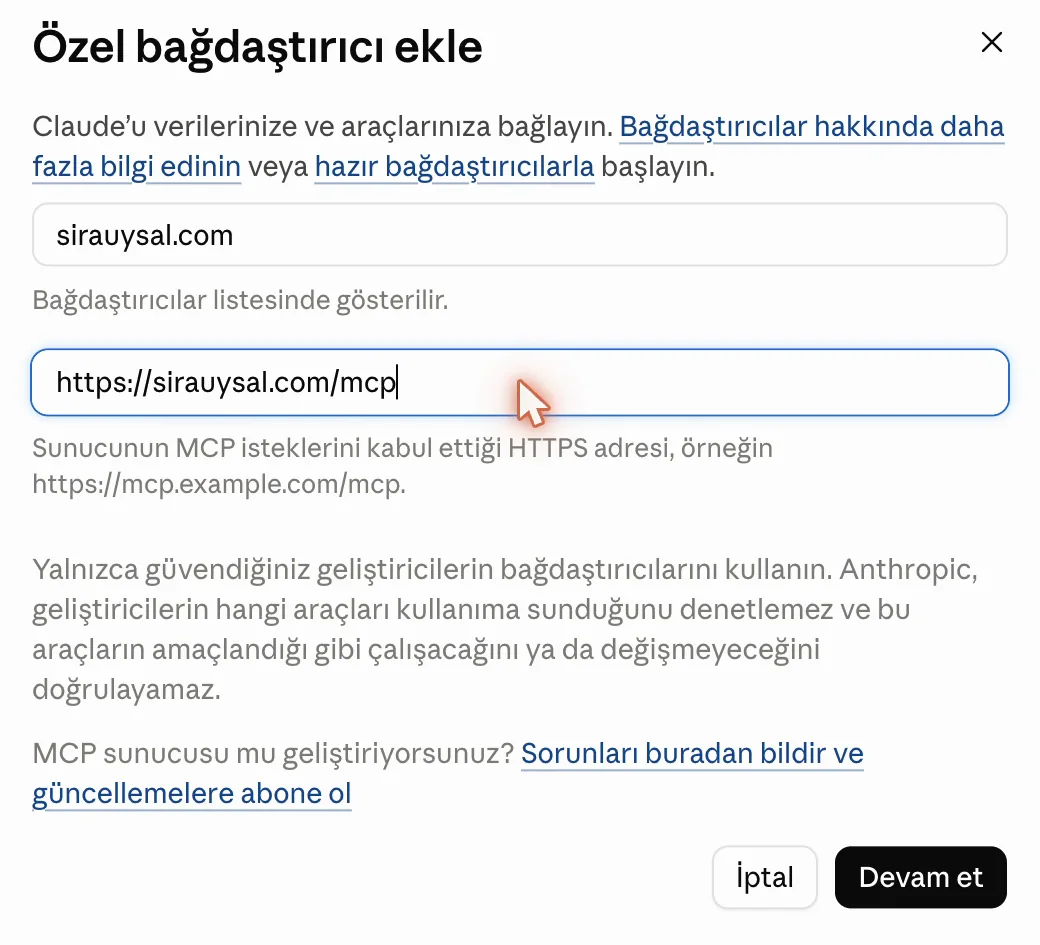
Adı ve adresi yazın
Açılan pencereye şu iki bilgiyi yazın ve Devam et düğmesine basın.
Adsirauysal.comAdreshttps://sirauysal.com/mcpSonraki ekrandaki ayarlara dokunmayın ve Ekle düğmesine basın.
-
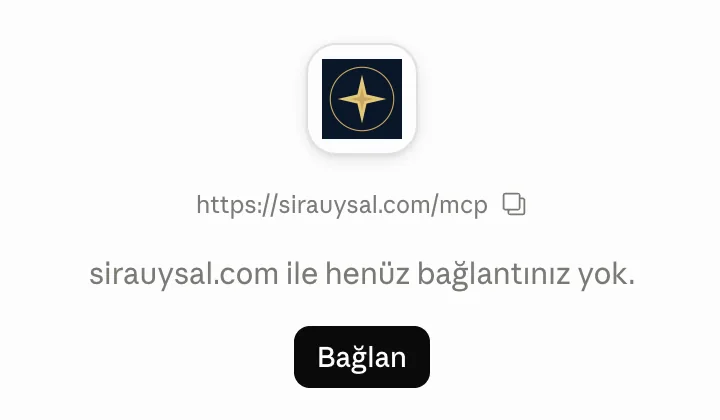
Bağlan düğmesine basın
sirauysal.com listeye eklenir ve kendi sayfası açılır. Buradaki Bağlan düğmesine basın.
-
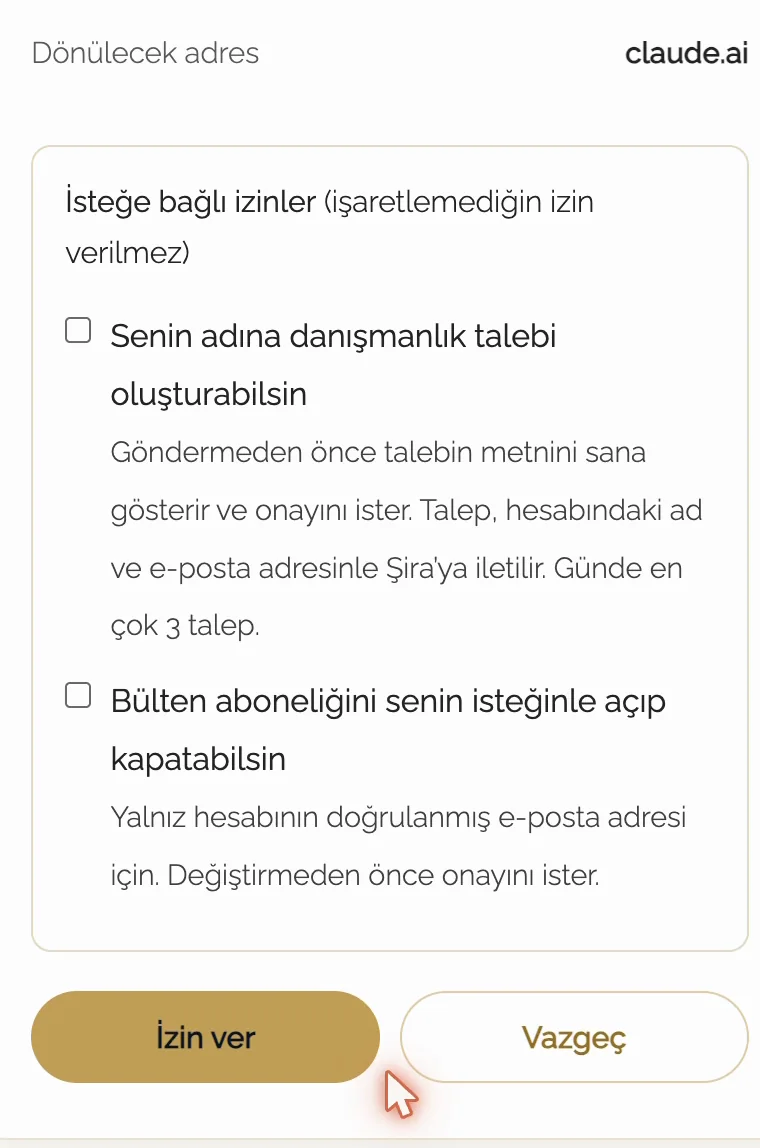
sirauysal.com'a giriş yapın ve izin verin
sirauysal.com'un kendi sayfası açılır. Hesabınızla giriş yapın. İzin ekranında Claude'un neler yapabileceği yazar. İsteğe bağlı izinler işaretsiz gelir, istemediğiniz kutuyu boş bırakın. İzin ver düğmesine basınca Claude'a dönersiniz.
Şifreniz Claude'a gitmez. Giriş yalnız sirauysal.com'da yapılır.
-
Araç izinlerini ayarlayın
Bağdaştırıcının sayfasında Araç izinleri bölümü görünür. Salt okunur araçlar satırındaki menüden Her zaman izin ver seçeneğini seçin. Böylece Claude her hesaplamadan önce ayrıca sormaz.
Kaydeden ya da değiştiren araçlar için Onay gerekiyor seçeneğini öneririz. Claude bir haritayı kaydetmeden önce size sorar.
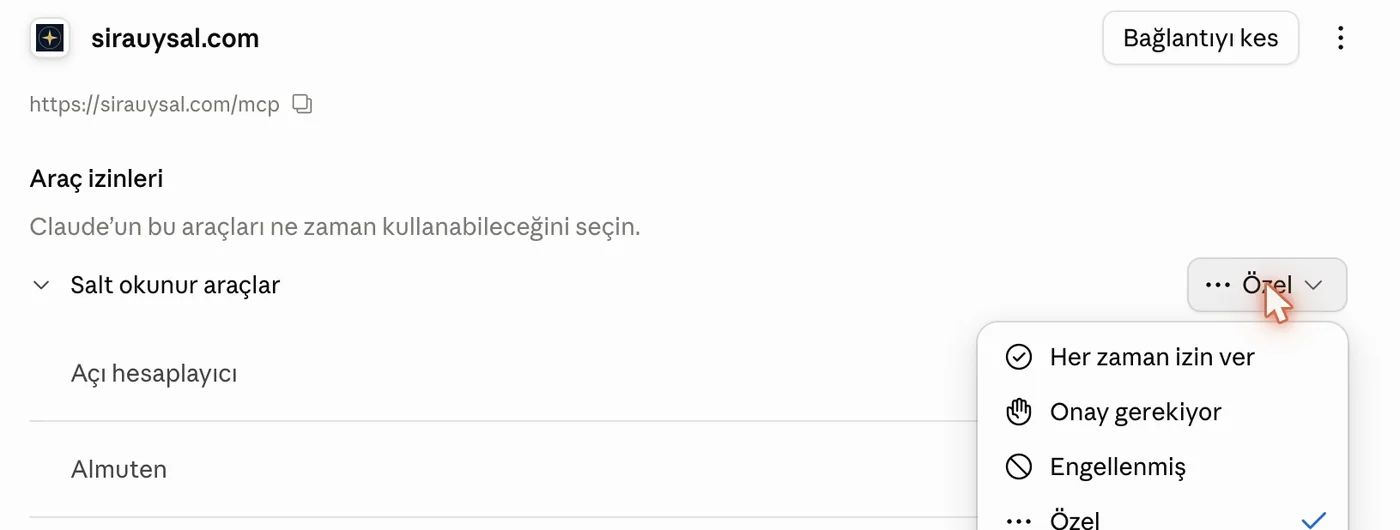


Kurulum bu kadar. Yeni bir sohbet açın ve Claude'dan bir harita isteyin.
Bağdaştırıcıyı claude.ai'de bir kez eklemeniz yeterli. Aynı hesapla Claude'un telefon ve masaüstü uygulamalarında da görünmesi beklenir. Bunu telefonda henüz kendimiz denemedik.
ChatGPT'de kurulum
ChatGPT'de bağlayıcıyı eklemek için Plus planı yeterlidir. Aşağıdaki adlar ChatGPT'nin Türkçe arayüzündeki adlardır.
Kurulumu bir kez chatgpt.com'da, web'de yapın. Sonra bağlayıcı ChatGPT'nin telefon uygulamasında da çalışır, çark dahil.
-
Eklentiler sayfasını açın
ChatGPT'de Eklentiler sayfasını açın. Sağ üstteki Ekle düğmesine basın ve Özel MCP sunucusu oluştur seçeneğini seçin.
-
Adı ve adresi yazın
Açılan formda şu iki alanı doldurun. Açıklama alanı isteğe bağlıdır.
Adsirauysal.comBağlantıhttps://sirauysal.com/mcpKimlik doğrulama alanı kendiliğinden OAuth olur, değiştirmeyin. Gelişmiş OAuth ayarlarına da dokunmanız gerekmez. Anladım ve devam etmek istiyorum kutusunu işaretleyip formu onaylayın.
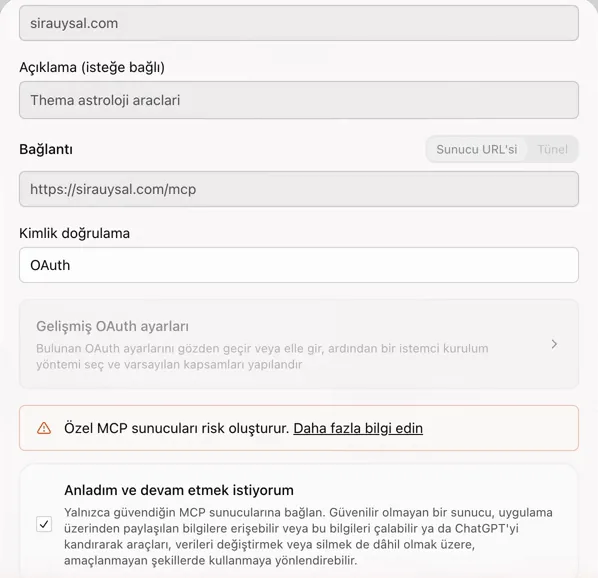
-
sirauysal.com'a giriş yapın ve izin verin
ChatGPT bağlantı penceresini açar. sirauysal.com ile devam et düğmesine basın. sirauysal.com'un kendi sayfasında hesabınızla giriş yapın ve izin ekranında İzin ver düğmesine basın. Şifreniz ChatGPT'ye gitmez.
-
Sohbette kullanın
sirauysal.com, Eklentiler sayfasında kurulu eklentiler arasında görünür. Eklentinin sayfasındaki Sohbette dene düğmesine basın ya da yeni bir sohbette @sirauysal.com yazıp isteğinizi ekleyin. Haritalar sohbetin içinde çark ve konum tablosuyla açılır.
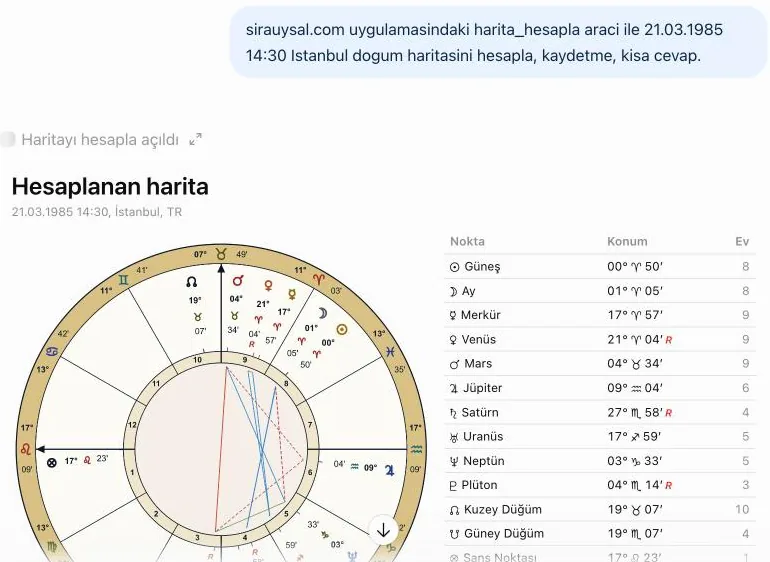
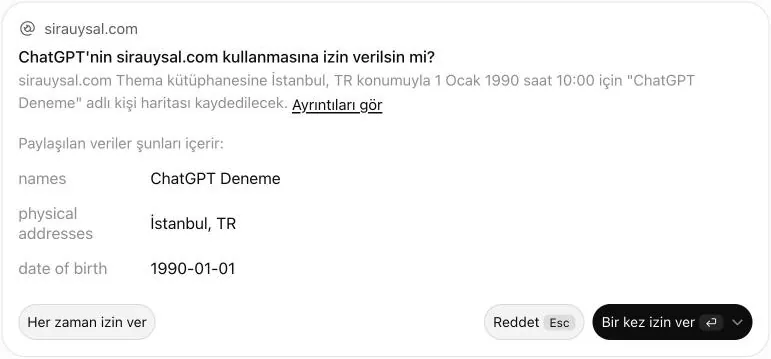
Kaydetme, değiştirme ya da silme gibi bir işlemden önce ChatGPT size sorar. Bir kez izin ver ya da Reddet diyebilirsiniz. Okuma ve hesaplama araçları için sormadan çalışmasını isterseniz eklentinin sayfasındaki İzin ayarını değiştirebilirsiniz.
"CSP kapalı" yazısı. ChatGPT, özel uygulamaların içinde açılan görünümlerin köşesine "CSP kapalı" yazısını koyabilir. Bu yazı ChatGPT'nin bir güvenlik ayarından gelir. ChatGPT'de Ayarlar içinde Güvenlik ve giriş bölümünü açıp Özel uygulamalar için CSP'yi zorunlu kıl ayarını açmanızı öneririz. Çark bu ayar açıkken de çalışır, çünkü dışarıdan hiçbir şey yüklemez.
Verileriniz ve bağlantıyı kaldırma
- Giriş sirauysal.com'un kendi sayfasında yapılır. Şifreniz Claude'a, ChatGPT'ye ya da başka bir uygulamaya gitmez.
- Bağlantı kurulunca hesabınızın e-posta adresine bir bildirim gelir. Bağlantıyı siz kurmadıysanız hemen kaldırın.
- Uygulama yalnız sizin hesabınızdaki haritalara erişir. Bir araç yalnız o işe gereken bilgiyi alır: haritanın adı, tarihi, saati ve yeri gibi.
- Kaydedilen haritalar yalnız sizin hesabınızda saklanır ve Thema'da görünür.
- Güvenlik için her araç çağrısının kaydı tutulur: hangi hesap, hangi uygulama, hangi araç ve ne zaman. Haritanın içeriği bu kayda girmez.
- Silme yalnız açık onayınızla yapılır. Silinen harita 30 gün saklanır.
- Araç sonuçları bağladığınız uygulamaya gider ve orada o uygulamanın kendi gizlilik politikasıyla işlenir.
- Bağlantıyı istediğiniz an Bağlı uygulamalar sayfasından kaldırabilirsiniz. Claude'da bağdaştırıcının sayfasındaki Bağlantıyı kes düğmesini, ChatGPT'de eklentinin sayfasındaki ayarları da kullanabilirsiniz.
Ayrıntılar için Gizlilik Politikası, Yapay Zekâ Bağlantısı bölümüne bakabilirsiniz.
Sık sorulan sorular
Claude ya da ChatGPT için astroloji MCP sunucusu var mı?
Evet. Thema, ücretsiz astroloji yazılımınız, https://sirauysal.com/mcp adresindeki MCP sunucusuyla Claude'a ve ChatGPT'ye bağlanır. Bağlandıktan sonra sohbette doğum haritası, transit, ikincil ilerletim, solar dönüş, horary, primer yönler, sinastri ve klasik zaman teknikleri istenebilir, haritalar Thema kütüphanenize kaydedilir. Gezegen konumlarını yapay zekâ tahmin etmez, her hesap Thema'nın motorundan gelir. Gereken tek şey ücretsiz bir sirauysal.com üyeliğidir (ChatGPT'de ayrıca en az Plus planı). Kurulum adımları bu sayfadadır.
Bağlayıcı ücretli mi?
Bağlayıcı şimdilik ücretsiz. Ücretsiz bir sirauysal.com üyeliği yeterli. Claude ya da ChatGPT tarafında kendi planınızın koşulları geçerli (ChatGPT'de en az Plus gerekir).
Hangi yapay zekâ uygulamalarıyla çalışır?
Claude ve ChatGPT ile denedik, ikisinde de haritalar sohbette çark olarak açılıyor. Bağlayıcı ortak MCP standardını kullandığı için özel MCP sunucusu eklenebilen başka uygulamalarla da çalışabilir, ama onları henüz denemedik.
Uygulama bütün haritalarımı görebilir mi?
Uygulama kütüphanenize yalnız sohbette bir araç kullandığında bakar ve hangi aracı çalıştırdığını sohbette görürsünüz. Bağlantı yalnız sizin hesabınızın haritalarını açar. Başka üyelerin haritalarına erişemez.
Uygulama bir haritamı silebilir ya da değiştirebilir mi?
Yalnız siz isterseniz. Bir haritayı silmeden önce hangi haritanın silineceğini söyler ve açık onayınızı alır. Silinen harita 30 gün saklanır. Bu sürede bize yazarsanız geri getirebiliriz.
Çark sohbette görünmüyor. Ne yapmalıyım?
İlk çarkta uygulama bu görünümü açmak için izin isteyebilir, izin verin. Çark yine görünmezse Claude'da bağdaştırıcının sayfasında Bağlantıyı kes düğmesine basıp yeniden bağlanın. ChatGPT'de eklentiyi kaldırıp yeniden ekleyebilirsiniz.
ChatGPT'de "CSP kapalı" yazısı ne demek?
Bu yazı ChatGPT'nin özel uygulamalar için güvenlik ayarından gelir, bağlayıcıda bir sorun olduğunu göstermez. ChatGPT'de Ayarlar, Güvenlik ve giriş bölümündeki Özel uygulamalar için CSP'yi zorunlu kıl ayarını açarsanız yazı kalkar. Çark bu ayarla da çalışır.
Telefonda kullanabilir miyim?
Evet. ChatGPT'de kurulumu bir kez chatgpt.com'da, web'de yapın. Sonra ChatGPT'nin telefon uygulamasında da çalışır, çark dahil. Web'de denediğiniz eski mesajlar telefonda gri boş kutu olarak görünebilir, yeni mesajlar düzgün açılır. Claude'da bağdaştırıcıyı claude.ai'de ekleyin. Claude'un telefon uygulamasında da aynı hesapla kullanılabilir, bunu henüz kendimiz denemedik.
Bağlayıcıya yeni araçlar eklenince yeniden bağlanmam gerekir mi?
Genellikle hayır. Yeni hesaplamalar mevcut bağlantınızla çalışır. Yalnız yeni bir izin türü eklendiğinde izin ekranı bir kez daha açılır.
Bağlantıyı nasıl kaldırırım?
sirauysal.com'da Bağlı uygulamalar sayfasını açıp uygulamanın erişimini kaldırın. Kaldırdığınız anda uygulama haritalarınıza bir daha erişemez. Kaydettiği haritalar kütüphanenizde kalır.
Takıldığınız bir yer mi oldu?
Kurulumda bir adım beklediğiniz gibi gitmezse WhatsApp'tan yazın, birlikte bakalım.